
1. Нажмите «Заказать выкупы»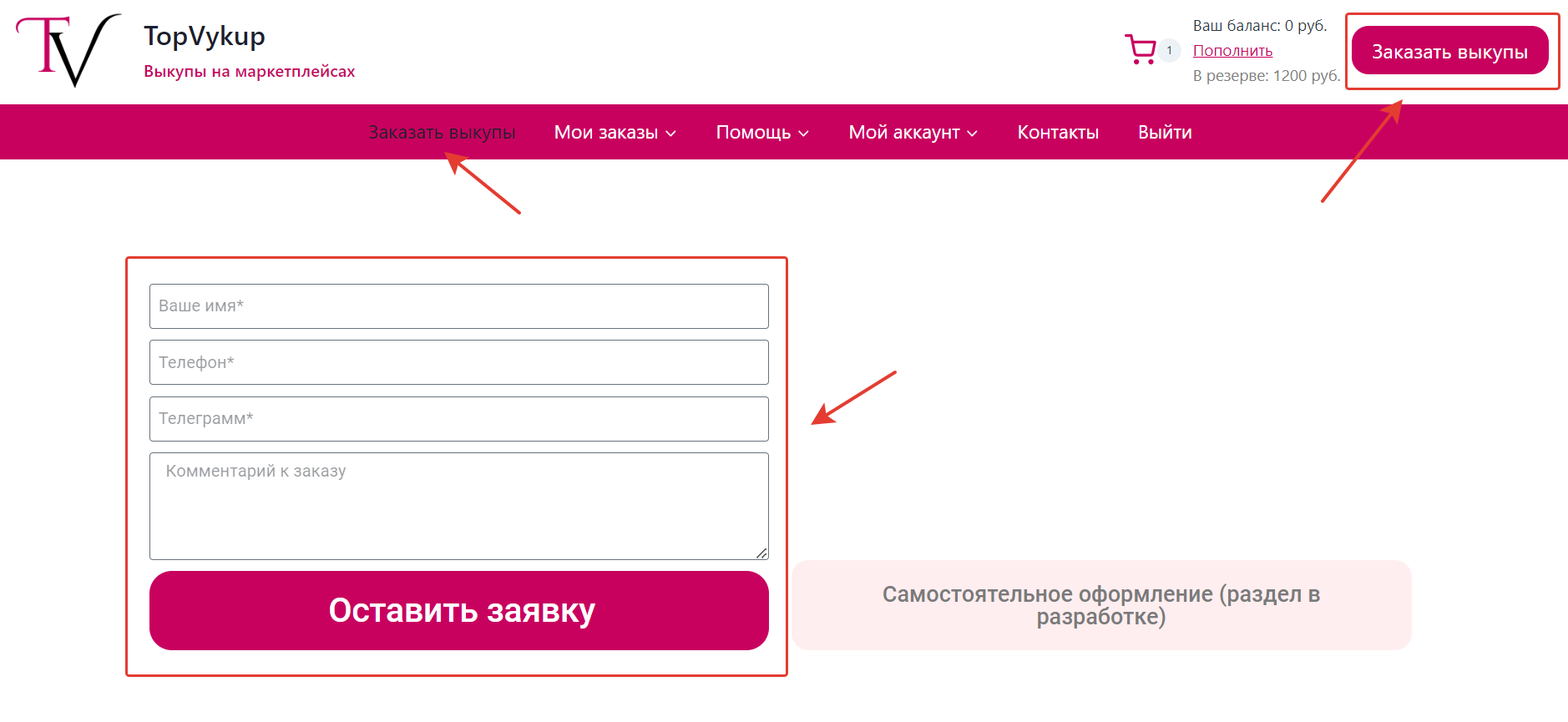
2. Заполните форму заявки и нажмите кнопку «Оставить заявку»
3. Наш менеджер свяжется с вами для уточнения деталей заказа и выставления счета.
ВНИМАНИЕ! Раздел самостоятельного оформления заказа находится в стадии бета-тестирования. Рекомендуем временно проводить заказ через менеджера.
Стоимость выкупа от способа заказа не зависит!
1. Зарегистрируйтесь на сайте или войдите в свой аккаунт
2. Перейдите на страницу Заказать
3. Выберите товар (заказ на выкупы)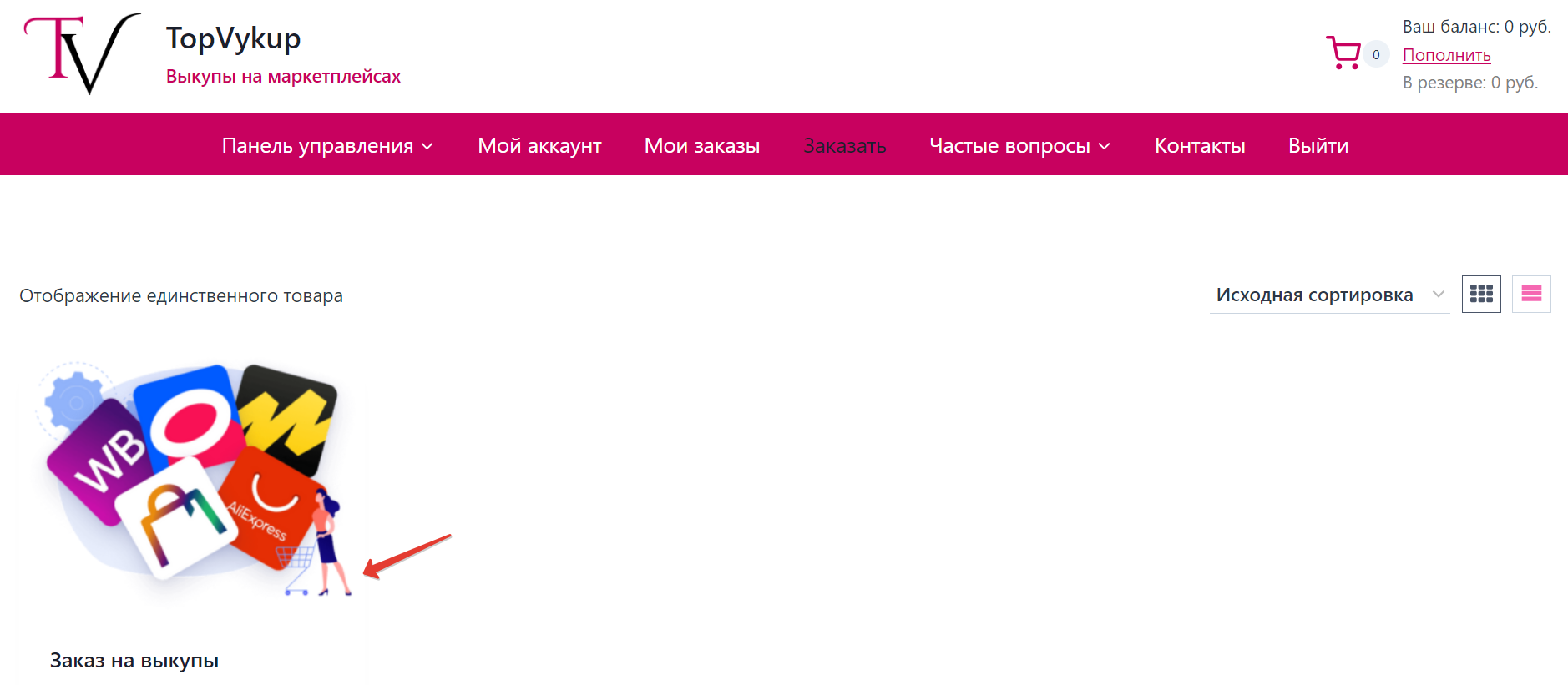
4. Внимательно заполните данные по заказу. Все поля обязательны для заполнения.
На каждый SKU заполняется отдельный заказ на выкупы.
Обратите внимание, что минимальное количество выкупов одного SKU — 10 штук.
Внесите цену товара для покупателя в выбранном регионе без учета скидки по карте ВБ или Озон.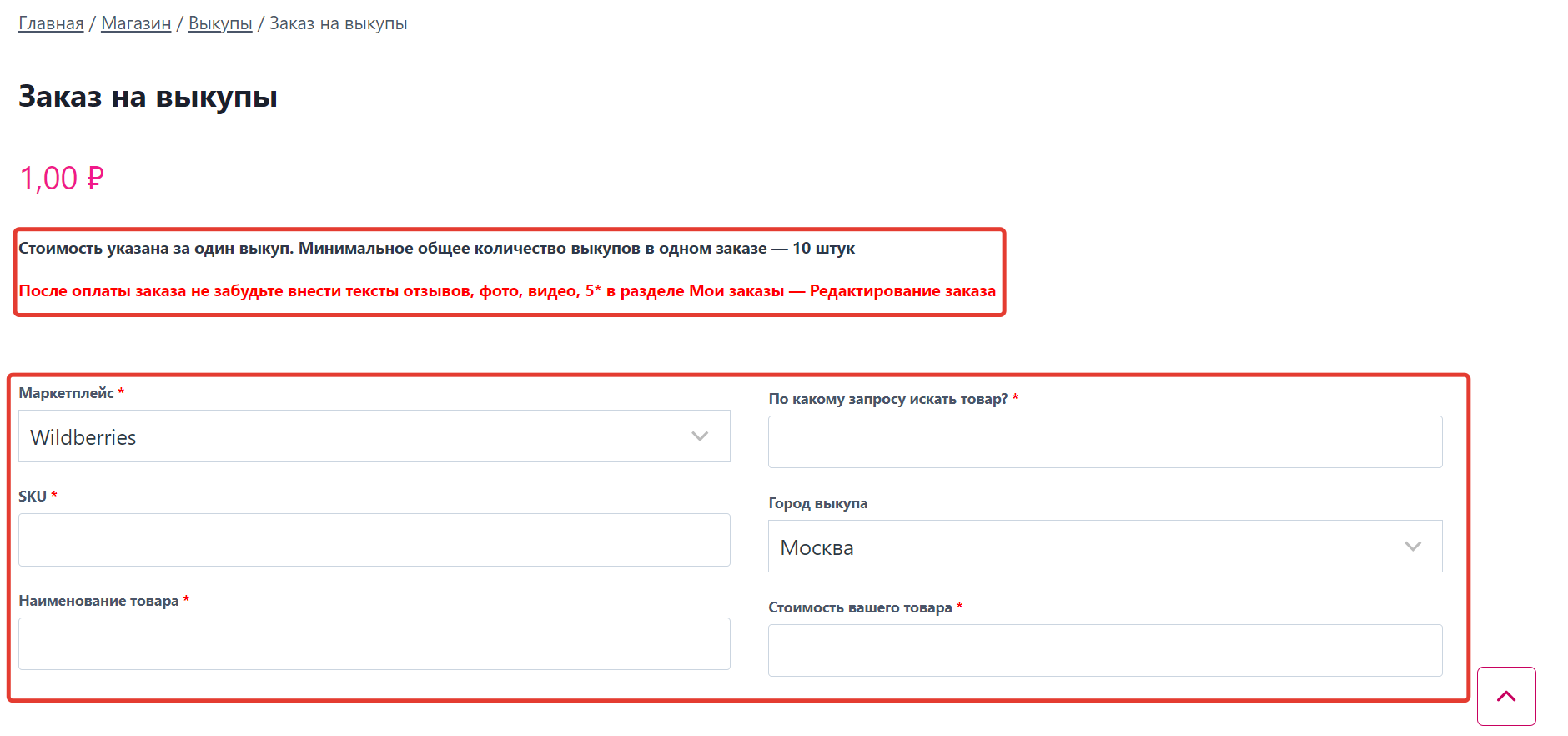
5. Заполните график выкупов вашего товара. Выбирайте дату выкупа и количество в этот день. Для добавления следующей даты нажимайте кнопку «Добавить строку». Максимальная глубина сетки — 30 дней.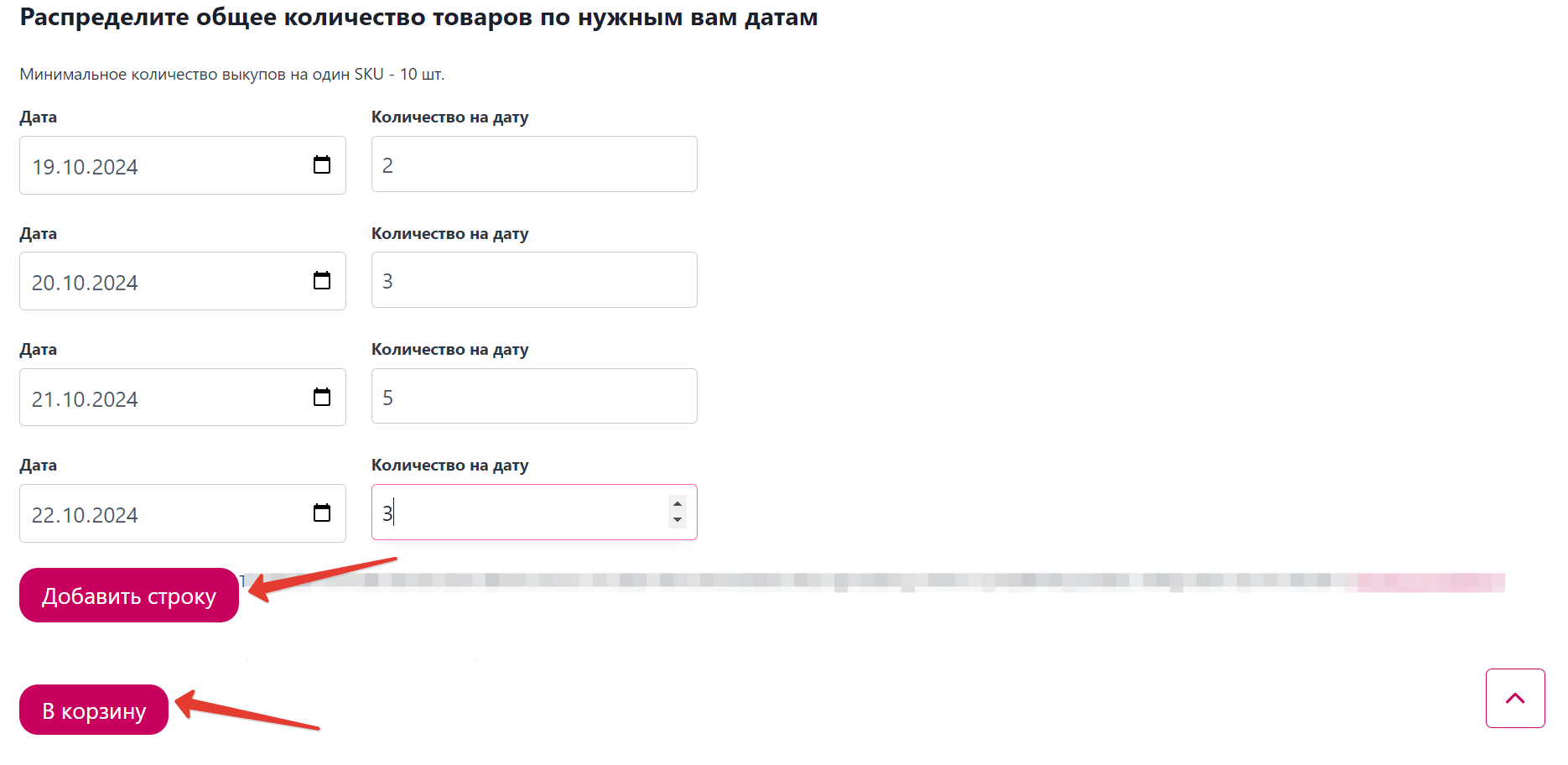
6. Нажмите кнопку «В корзину».
Если у вас несколько разных товаров на выкуп, повторите шаги 1-6 по каждому SKU.
7. В корзине с левой стороны отображаются данные по каждому товару. С правой стороны общие суммы.
Сумма за товар складывается из цены товара в вашем регионе умноженной на количество товаров в сетке по всем товарам в корзине.
Сумма выкупов — это стоимость оплаты за наши услуги. Если у вас на балансе есть деньги, то они будут учтены при расчете итога.
Итоговая сумма = Общая сумма выкупов + Оплата за товар — Баланс

8. Проверьте правильность сумм и нажмите Оформить заказ.
9. Нажмите кнопку «Подтвердить заказ» чтобы перейти на страницу оплаты Юкассы.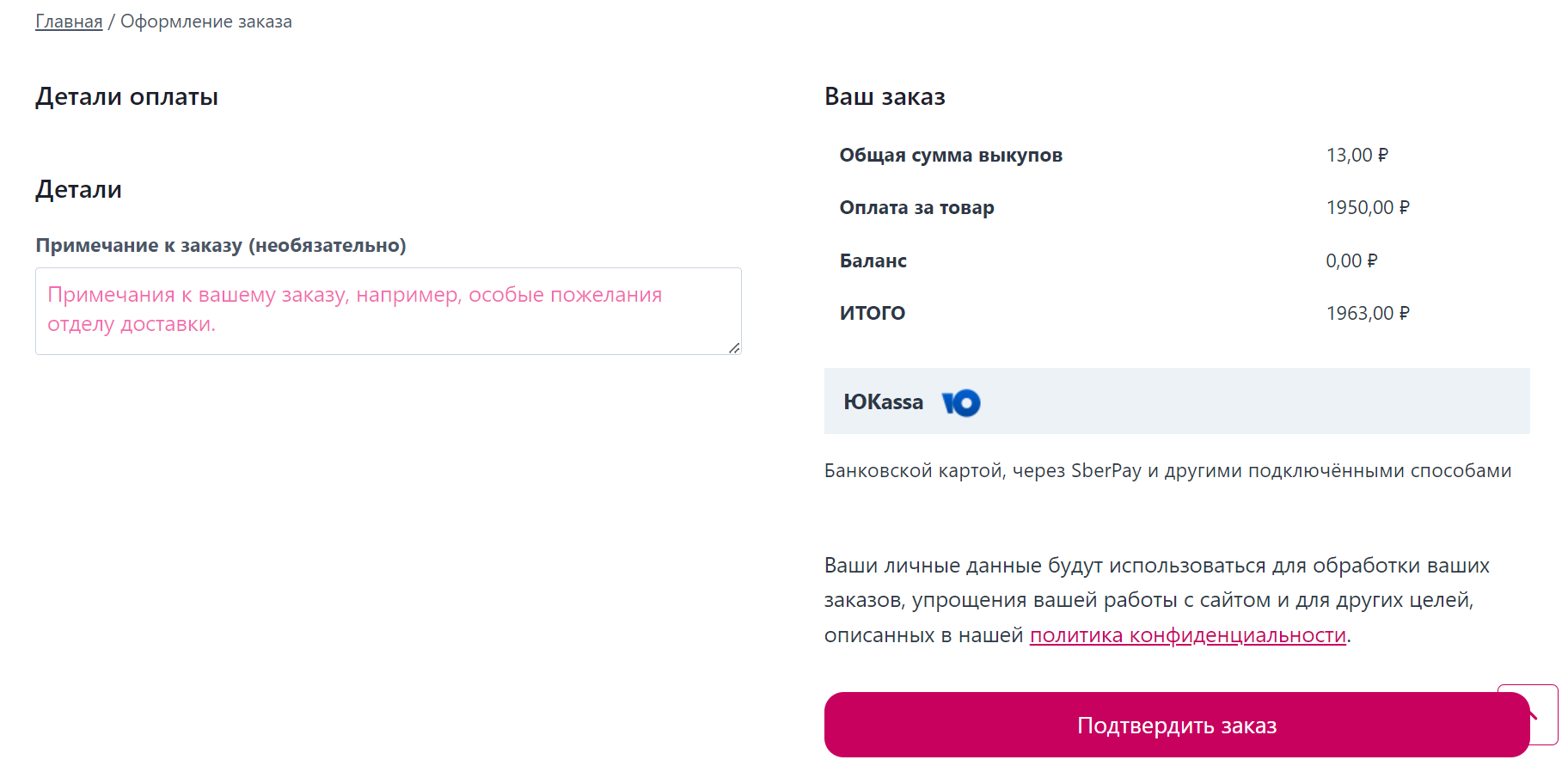
10. Оплатите заказ любым удобным способом.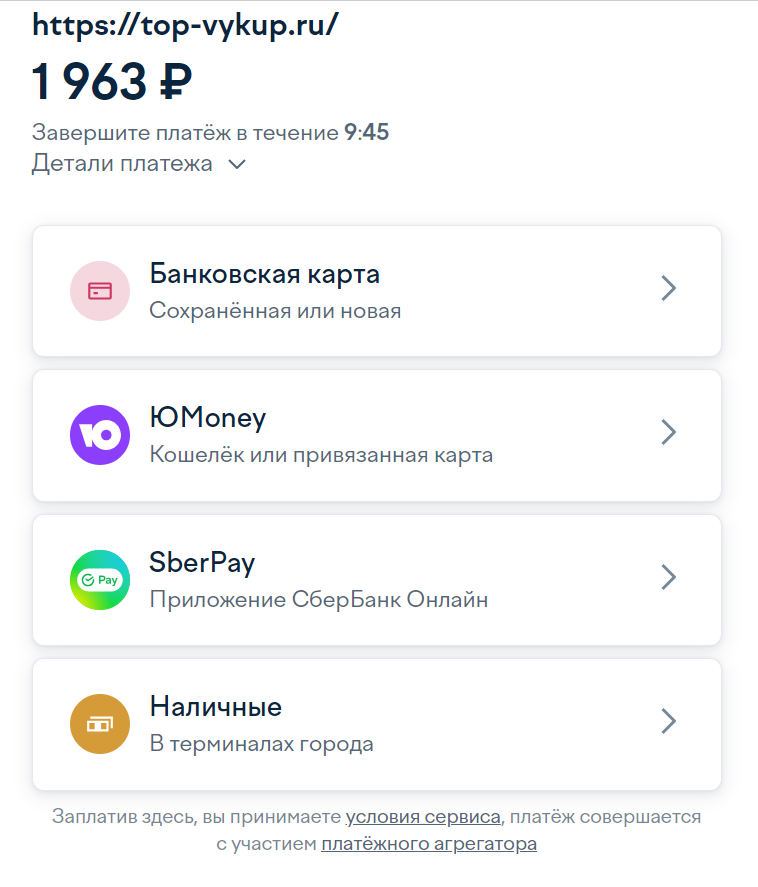
11. После успешной оплаты заказа сумма за товар будет отображаться в резерве. Данная сумма блокируется для проведения выкупа товара.
Обращаем ваше внимание, что сумма за товар является ориентировочной.
Фактическая стоимость товара может меняться ежедневно, зависеть от % скидки конкретного клиента. В процессе выполнения вашего заказа наш менеджер будет вносить фактическую стоимость вашего товара. Если после выполнения заказа у вас в резерве останутся средства, то они поступят на баланс и могут быть учтены при следующем заказе. Если фактическая сумма окажется больше, чем было внесено, то в ваш личный кабинет поступит оповещение о недостаточном балансе. В данном случае выкупы будут приостановлены до момента пополнения баланса.
12. После оформления заказа в разделе Мои заказы вам будет доступно внесение отзывов, фото, видео товара, выбор где нужно поставить 5*. Нажмите кнопку «Редактирование заказа», чтобы попасть в рабочую таблицу.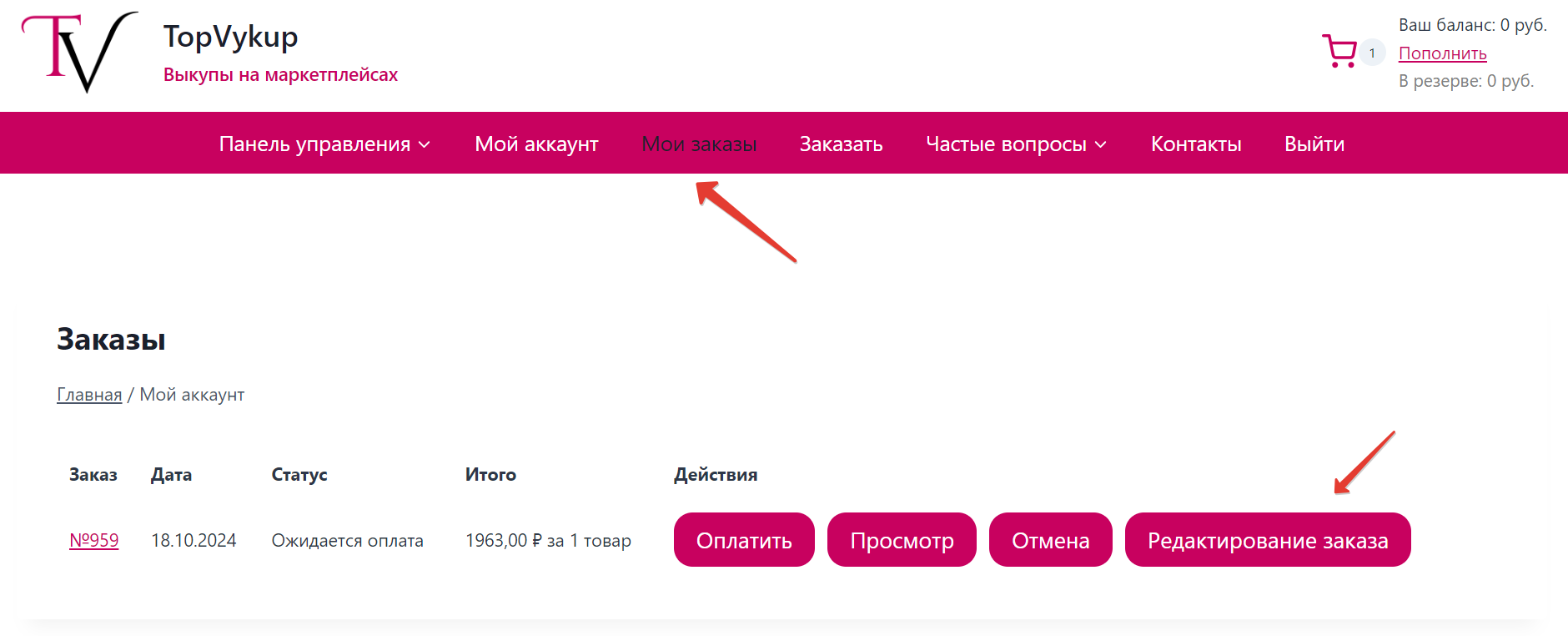
13. Здесь вы можете вносить данные по каждой единице товара, а также отслеживать статусы заказа.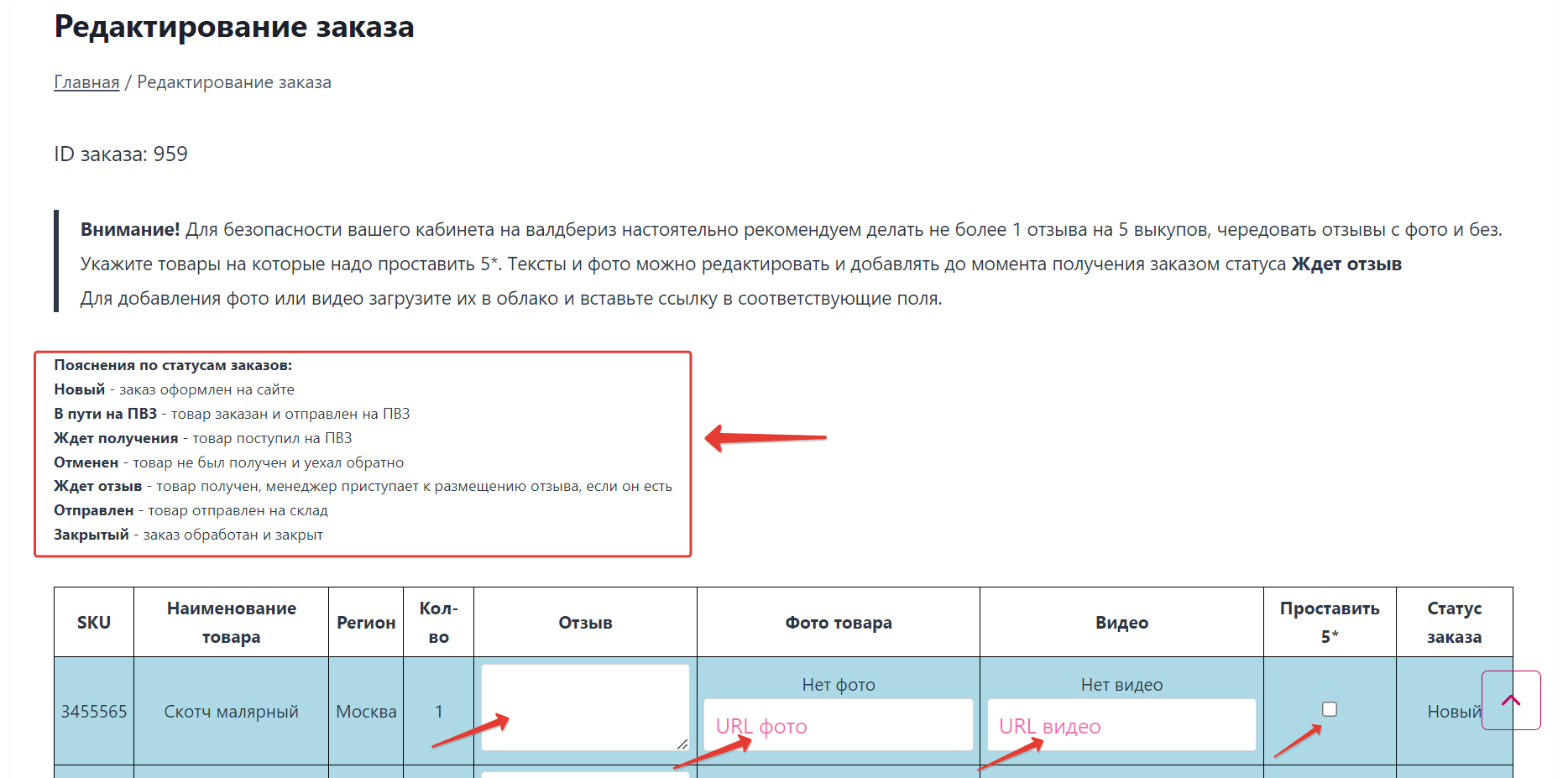
Пояснения по статусам вы найдете перед таблицей. Редактировать отзывы, фото, видео вы можете до момента получения заказом статуса «Ждет отзыв». Для вашего удобства заказы с разными статусами подсвечены разными цветами.
14. Внесите изменения в таблицу и нажмите кнопку «Сохранить изменения» внизу.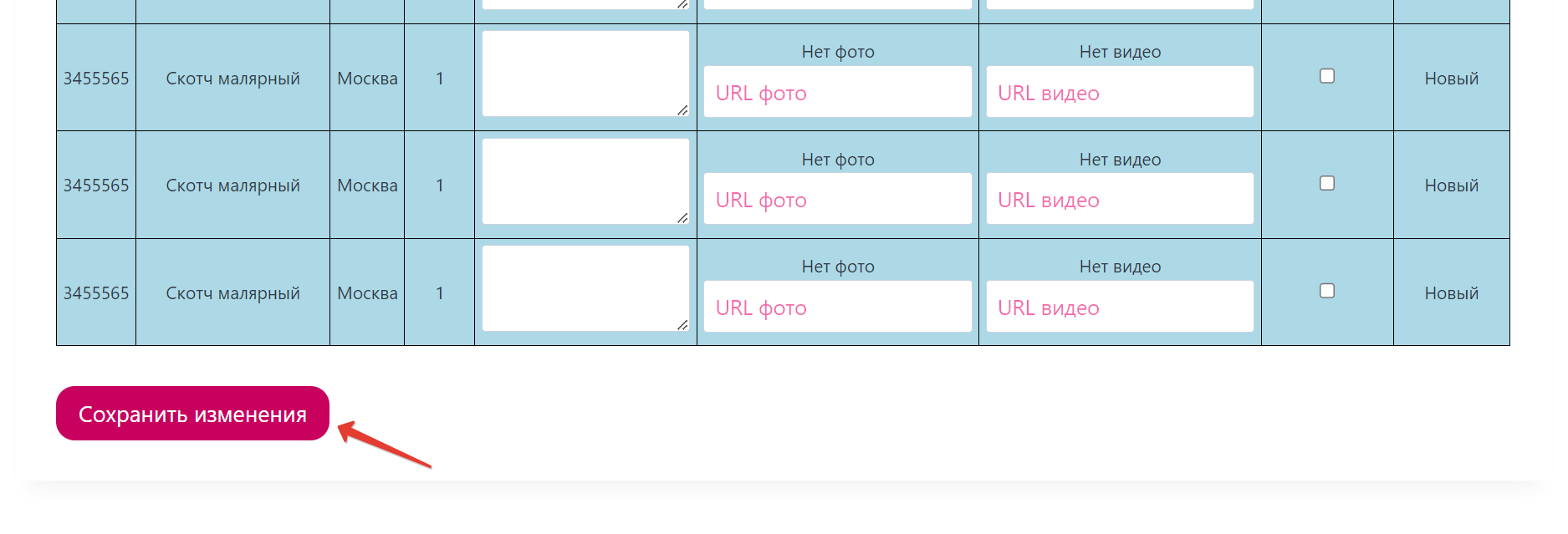
15. Отслеживайте статус своего заказа в таблице. Полностью выполненный заказ будет иметь статус «Завершен»
Условия доставки и оплаты смотрите здесь
1. Отслеживать ход работ по вашему заказу вы можете на странице «Отзывы и статусы».
Для этого пройдите в «Мои заказы» и напротив интересующего вас заказа нажмите кнопку «Отзывы и статусы».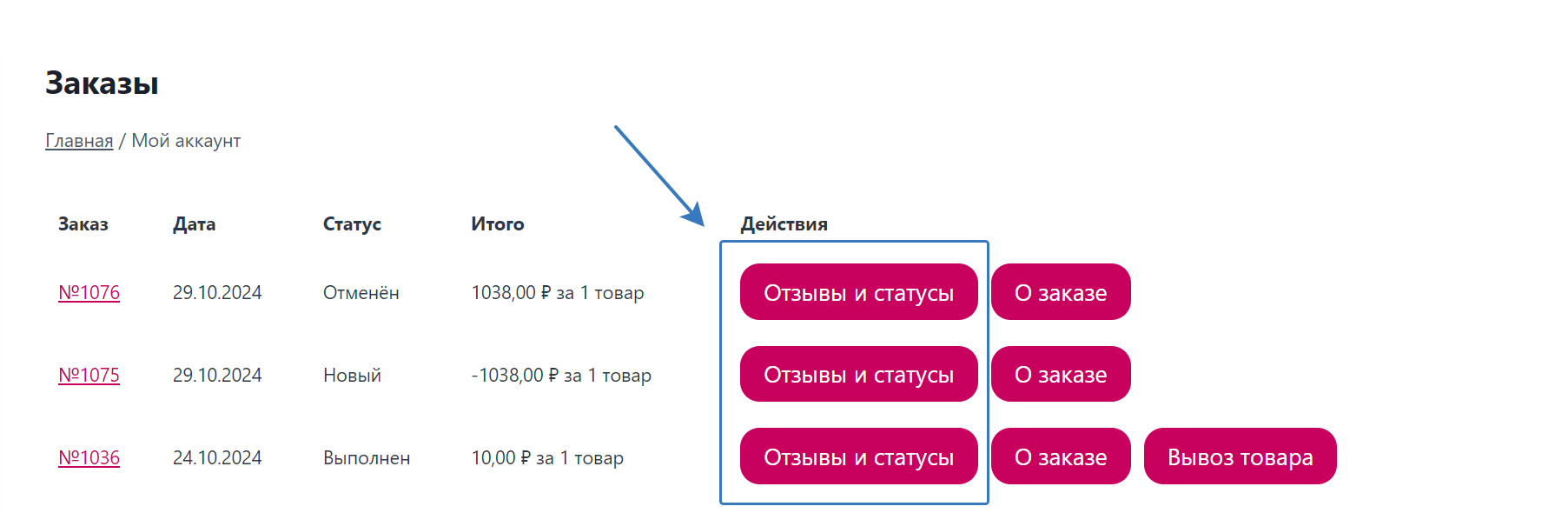
2. Вы попадаете в таблицу, где каждая единица вашего товара имеет свой статус.
ПОЯСНЕНИЯ ПО СТАТУСАМ ТОВАРА:
Новый — заказ оформлен на сайте
В пути на ПВЗ — товар заказан и отправлен на ПВЗ
Ждет получения — товар поступил на ПВЗ
Отменен — товар не был получен и уехал обратно
Ждет отзыв — товар получен, менеджер приступает к размещению отзыва, если он есть
Отправлен — товар отправлен на склад
Закрытый — товар обработан и закрыт
Готов — заказ готов к возврату товара
Оформлен возврат — товар ждет отправки с нашего склада
Отправлен — товар отправлен с нашего склада
1. Внести тексты отзывов, фото, видео вы можете на странице «Отзывы и статусы» сразу же после оплаты заказа.
Для этого пройдите в «Мои заказы» и напротив интересующего вас заказа нажмите кнопку «Отзывы и статусы».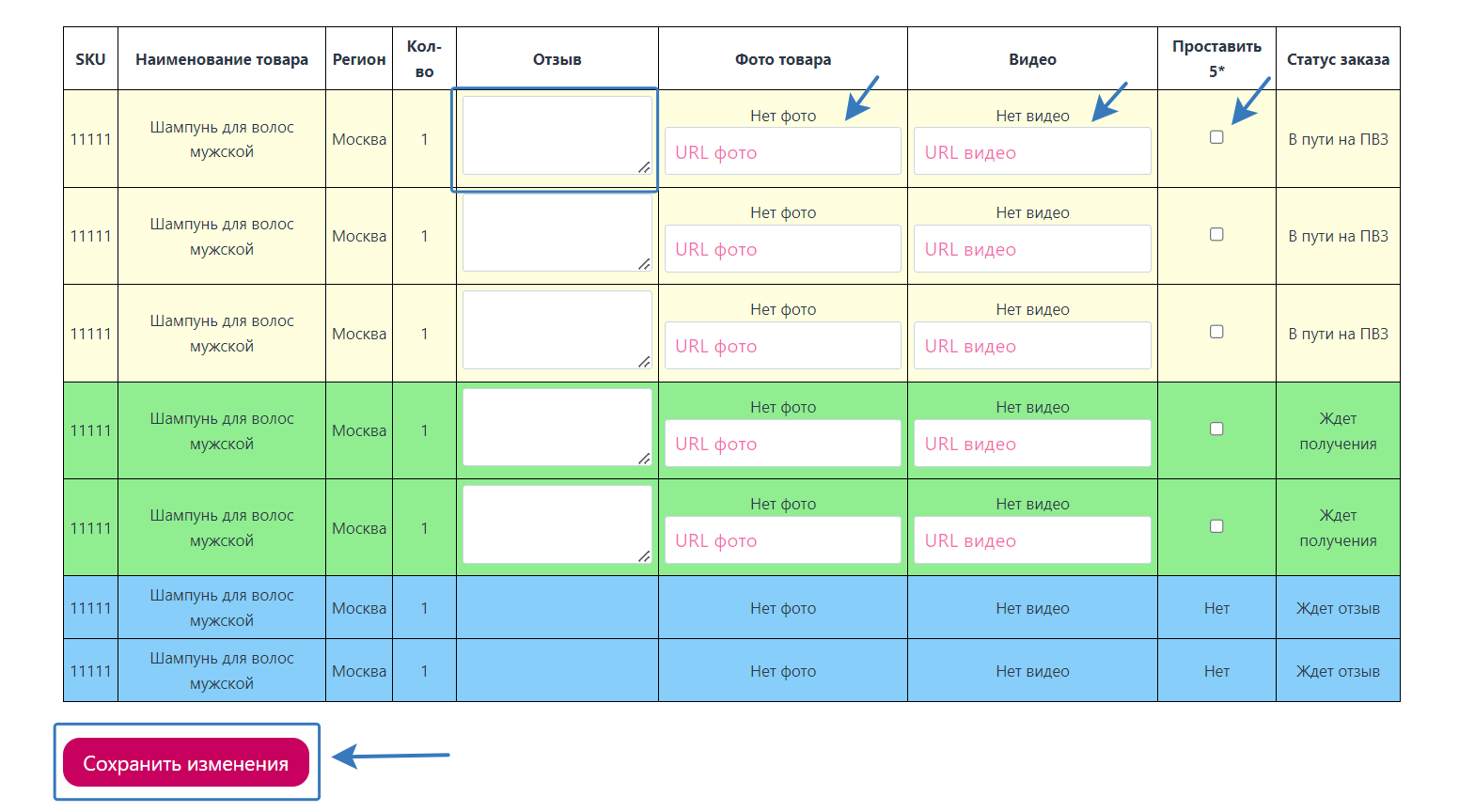
В строке с нужным товаров внесите текст отзыва, фото и видео загрузите в облако и вставьте ссылку на них в нужные поля. Галочкой отметьте товары, где необходимо проставить 5 звезд.
Нажмите кнопку «Сохранить изменения» внизу таблицы.
Внимание! Внести или отредактировать тексты, фото, видео, звезды можно в любой момент до получения заказом статуса «Ждет отзыв». После этого возможность редактирования заказа пропадет.
1. После того, как весь товар в вашем заказе будет выкуплен у вас появится возможность вернуть товар с нашего склада.
В личном кабинете вы увидите сообщение: «У вас есть товар, подлежащий возврату. Для оформления заказа на вывод товара пройдите в раздел Мои заказы»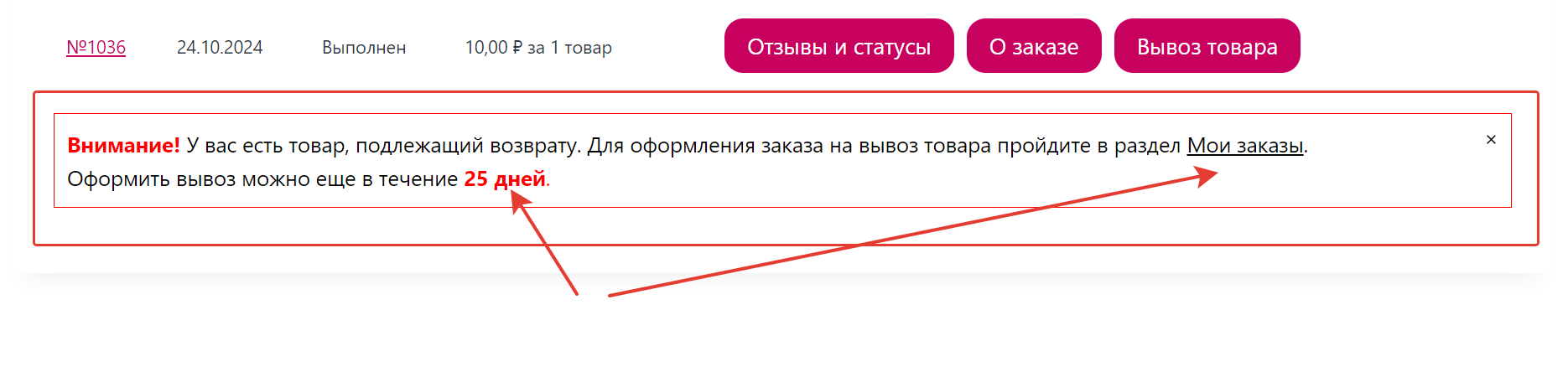
2. В разделе «Мои заказы» напротив соответствующих заказов появится кнопка «Вывоз товара».
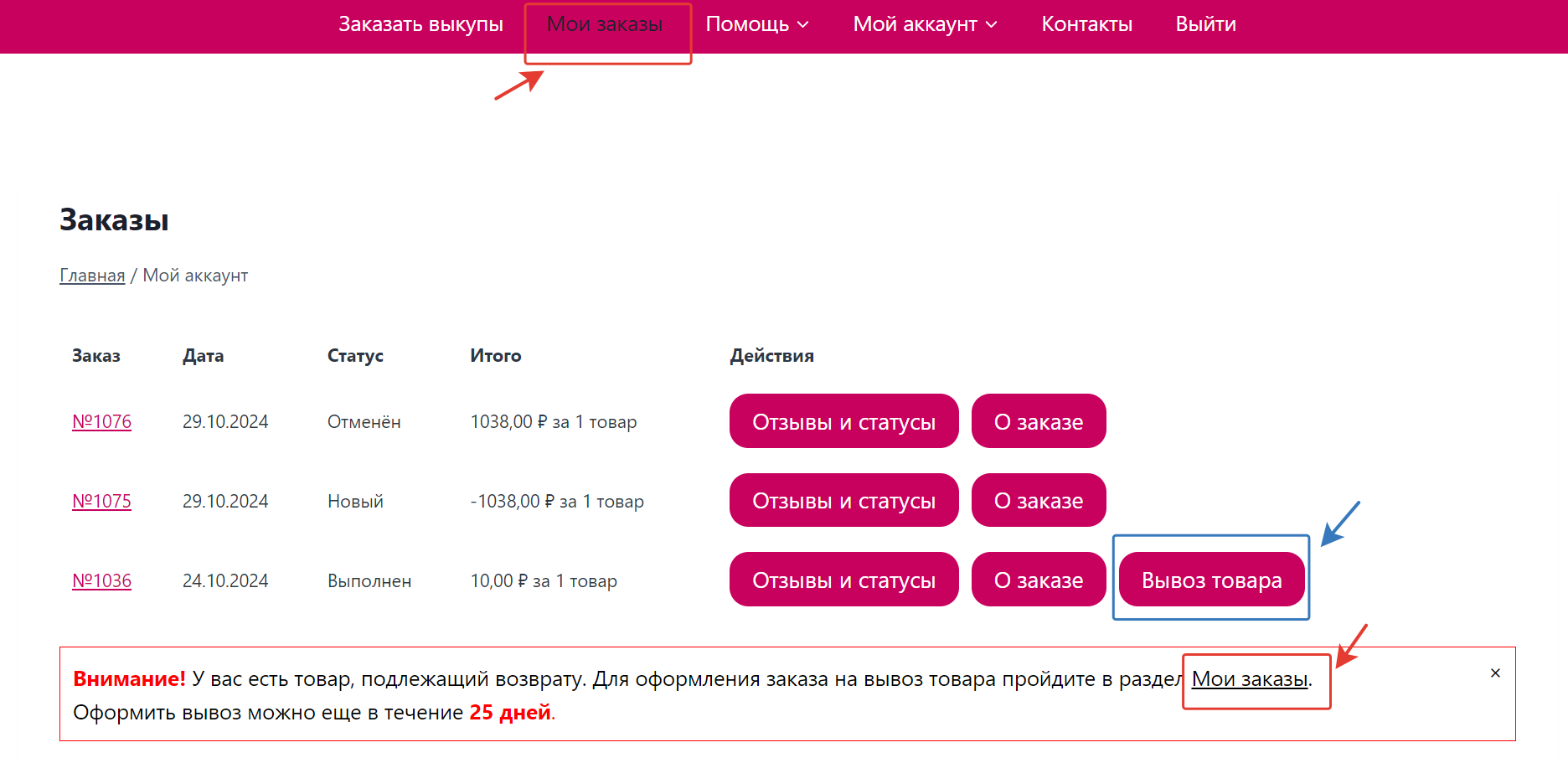
3. Нажмите на кнопку вывоз товара и заполните предложенную форму. Галочками необходимо выбрать заказы, подлежащие вывозу. Не забудьте внести контактный телефон. По нему наш менеджер свяжется с вами для уточнения деталей отправки товара.
4. Нажмите оформить возврат.
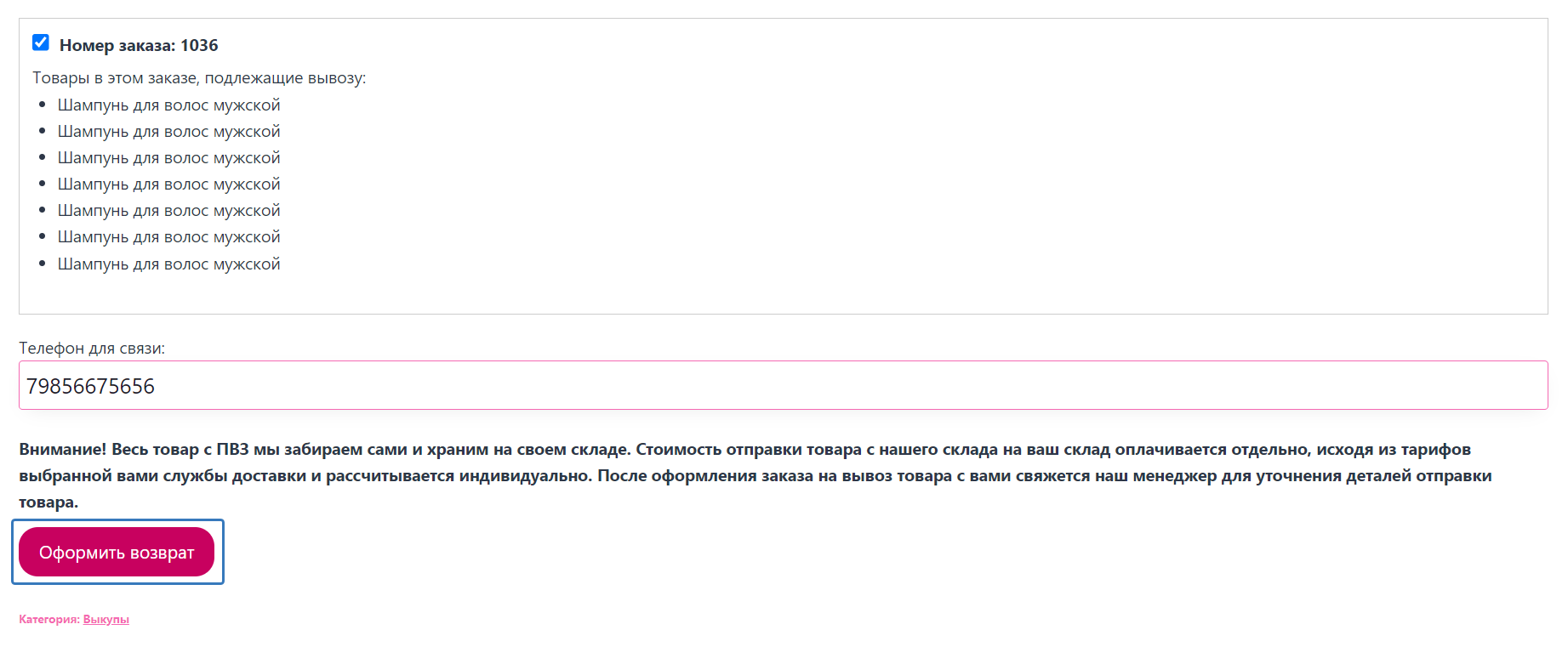
Ваша заявка поступила на обработку нашему менеджеру. В ближайшее время мы свяжемся с вами для уточнения деталей вывоза товара и произведем отгрузку.
Внимание! Услуга отгрузки товара с нашего склада БЕСПЛАТНАЯ. Вы оплачиваете только стоимость доставки.
В настоящее время отправка товара в регионы возможна только СДЕК-ом с услугой самовывоза с нашего склада.
Отправка по Москве Яндекс-доставкой.
Стоимость доставки рассчитывается индивидуально.
5. Отследить отгрузку товара вы можете в разделе «Мои заказы» — «Отзывы и статусы». Товар оформленный на возврат будет иметь статус «Оформлен возврат», отгруженный товар будет иметь статус «Отправлен».
